
Как удалить свои данные из Яндекса: пошаговая инструкция
-
Автор: Сашка Забывашка


Поделиться:

Большинство разговоров о цифровой приватности крутятся вокруг Google и социальных сетей. Между тем у пользователей из России главный накопитель личных данных - совсем другая компания. Яндекс за годы собрал о своих пользователях детальную картину: маршруты, покупки, запросы, голос, геолокацию. И далеко не все знают, что с этим можно что-то сделать.
Можно. Вот как именно.
Шаг 1. Посмотрите, что Яндекс о вас хранит - и скачайте архив
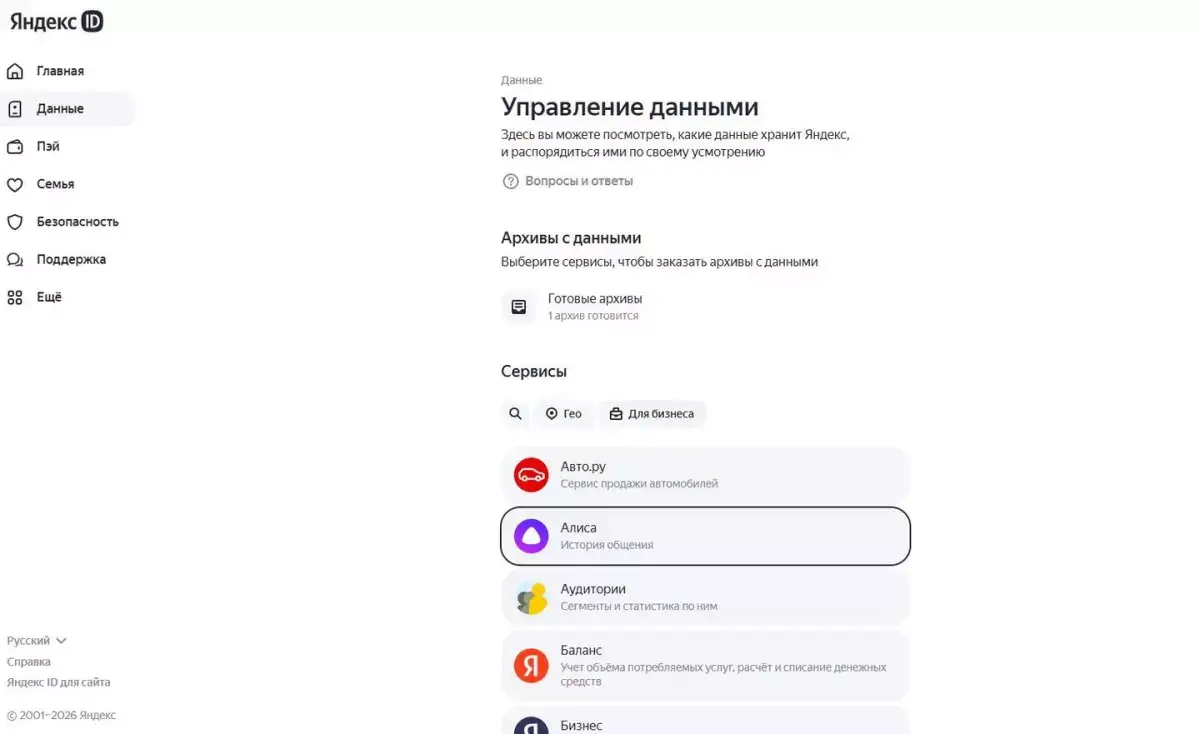
Первым делом зайдите в Яндекс ID по адресу id.yandex.ru. Это единый центр управления всем аккаунтом. Здесь видно, какие сервисы подключены, какие приложения имеют доступ к профилю.
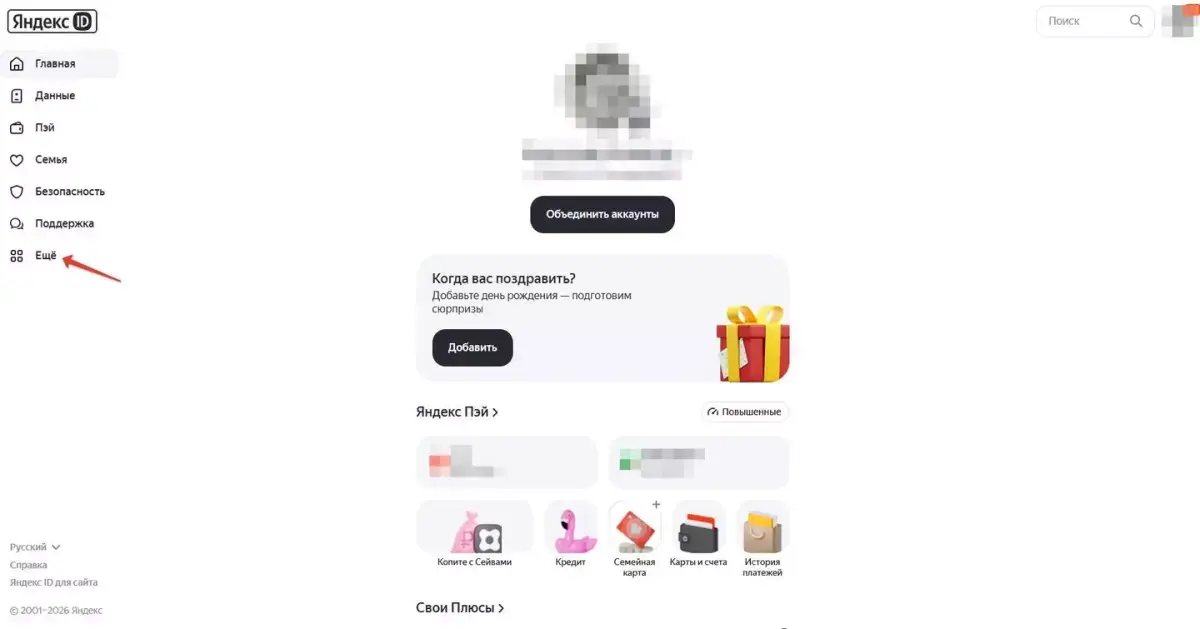
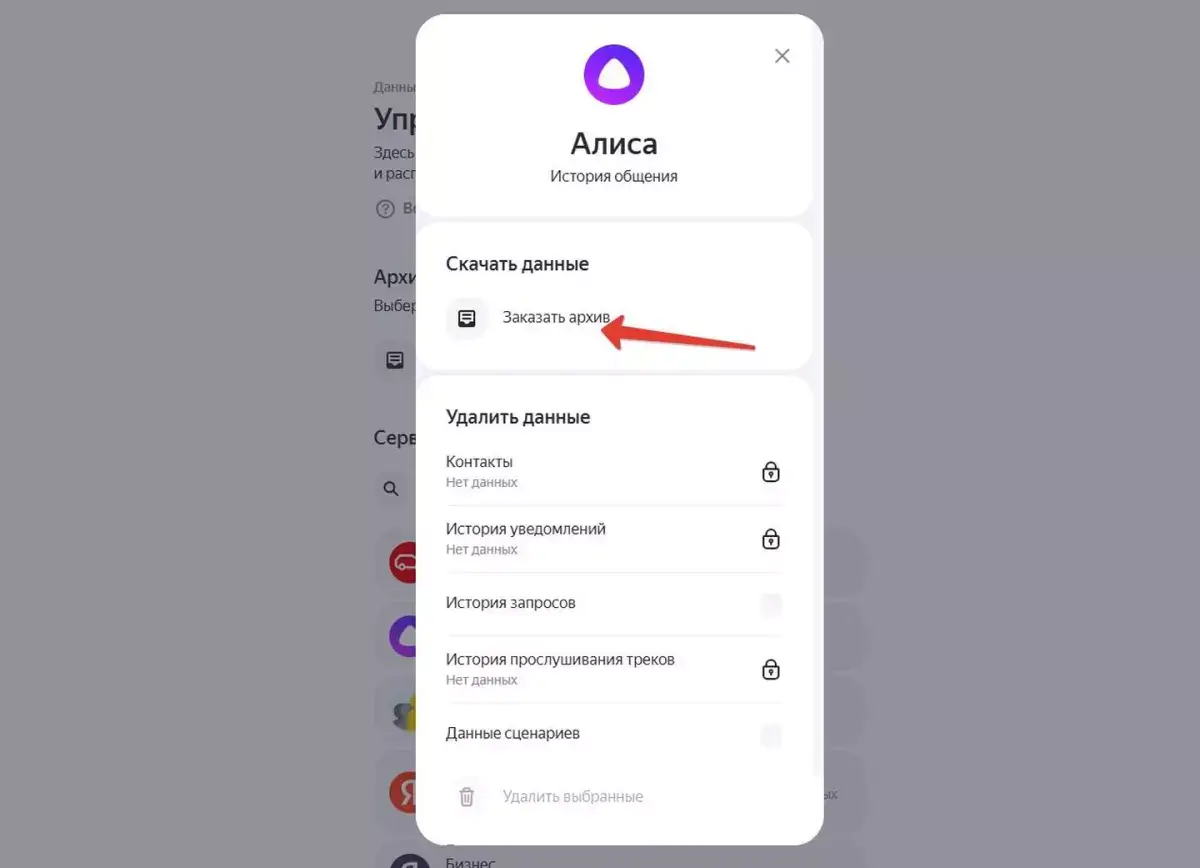
Но главное - здесь можно скачать полный архив своих данных. В разделе «Управление данными» нажмите «Данные на сервисах» и выберите нужный сервис - там будет кнопка «Заказать архив с данными». Обычно архив формируется в течение суток, но иногда занимает до 30 дней. Когда он будет готов, появится в разделе «Список заказанных архивов» - там же найдёте пароль для распаковки.
Архив включает информацию из более чем 50 сервисов Яндекса. Посмотрите, что там есть. После этого многое становится понятнее.
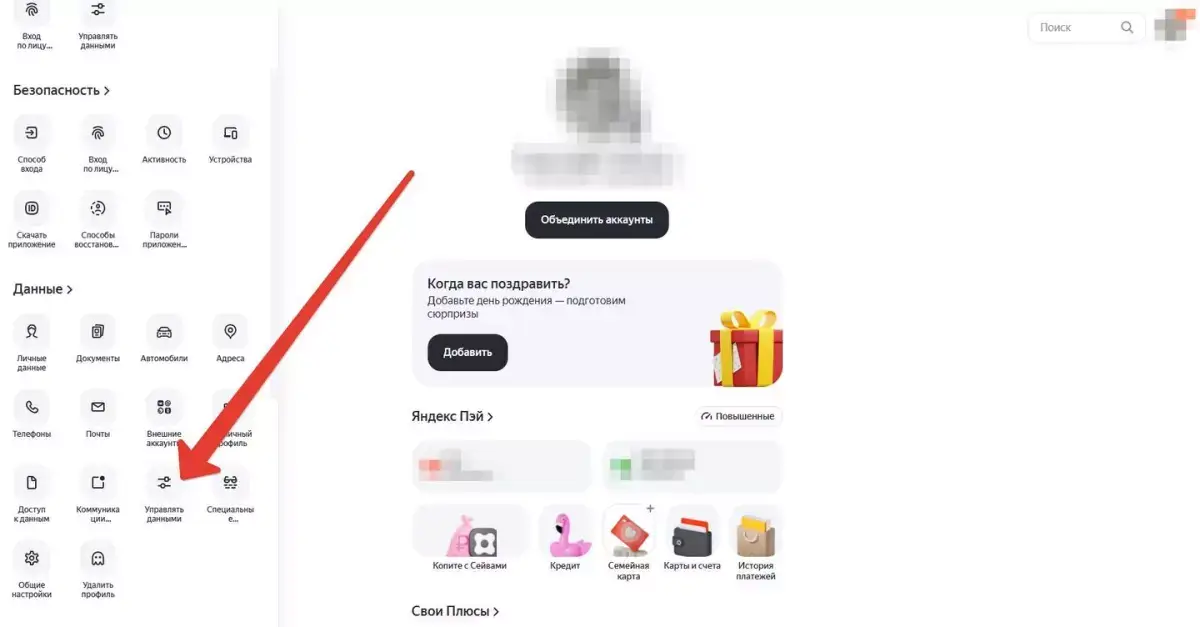
Удалить данные можно там же. Откройте вкладку «Данные», перейдите в «Управление данными» → «Данные на сервисах», выберите сервис, укажите, что именно хотите удалить, и нажмите «Удалить». После подтверждения данные исчезнут со всех сервисов, и Яндекс перестанет их использовать.
Шаг 2. История поиска и браузера
История поиска хранится на сервере, только если она была включена. Но лучше проверить.
На компьютере в Яндекс Браузере: нажмите Ctrl + H - откроется история. Кнопка «Очистить историю» - в правом верхнем углу. Или сразу Ctrl + Shift + Del - откроется окно с выбором, что именно удалить: историю, куки, кэш, сохранённые пароли.
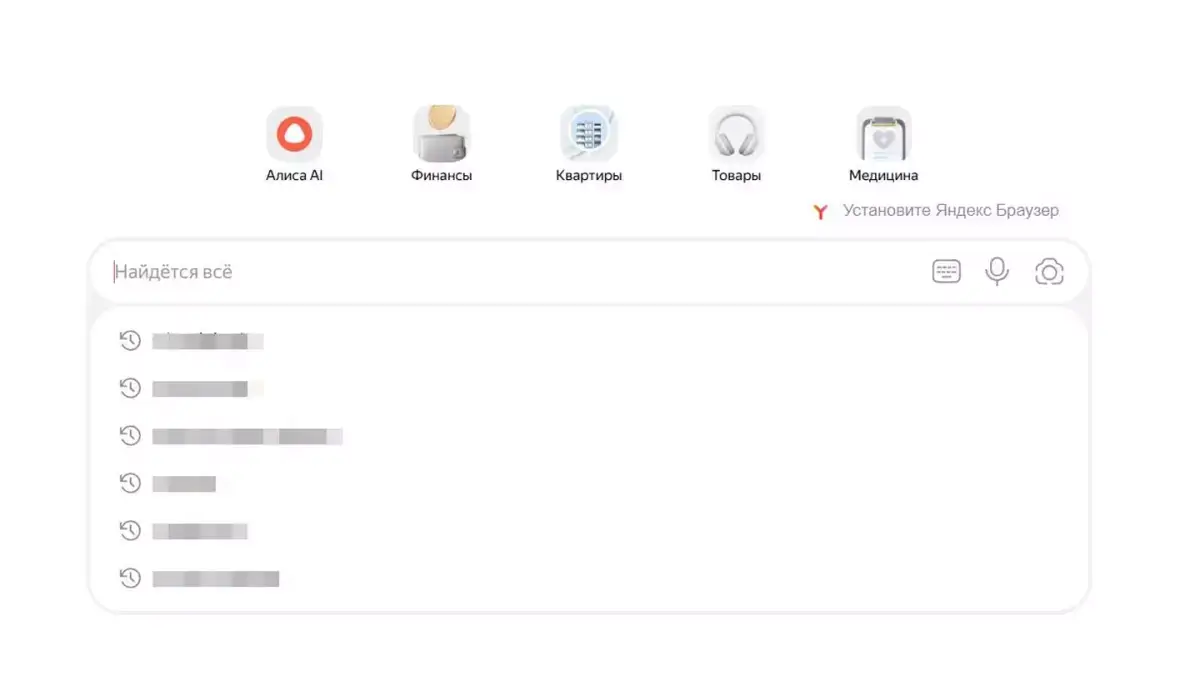
В строке поиска на ya.ru: кликните на строку поиска - под ней появятся подсказки из истории запросов. Каждую можно убрать крестиком. Либо зайдите в настройки поиска и отключите сохранение истории полностью.
На телефоне (Яндекс Браузер): значок вкладок → значок «метла» или «корзина» → «Очистить». В настройках приложения → «Конфиденциальность» → отключите «Сохранять историю запросов».
Заодно проверьте в настройках браузера, какие сайты получили разрешения на геолокацию и уведомления. Большинство из них вы давно не используете.
Шаг 3. Голосовой помощник Алиса
Яндекс может использовать голосовые запросы для обучения Алисы. Чтобы запретить это: в разделе «Управление данными» нажмите «Данные для Алисы» и отключите опцию «Помогать Алисе стать лучше».
Историю голосовых запросов тоже можно удалить - через тот же раздел «Данные на сервисах» в Яндекс ID, выбрав сервис «Алиса».
Шаг 4. Геолокация: Карты и Навигатор
Яндекс Карты и Навигатор - одни из самых популярных приложений в России. И одни из самых «разговорчивых» в плане данных о перемещениях.
Яндекс Карты (приложение): нажмите на кнопку меню в левом верхнем углу → «Настройки» → там найдёте пункт очистки истории поиска и маршрутов. В открывшемся окне будет указано, что удалится два вида истории: поисковые запросы и построенные маршруты. Подтвердите действие.
Яндекс Навигатор: откройте приложение → «Меню» → «Настройки» → «Сохранённые данные» → «Очистить историю маршрутов» → подтвердите действие. История поиска удаляется там же, отдельным пунктом.
Важный момент: Яндекс Навигатор синхронизируется с Яндекс Картами через единый аккаунт. Поэтому, если хотите удалить данные полностью с серверов, лучше делать это через раздел «Данные на сервисах» в Яндекс ID - там можно удалить историю Карт и Навигатора централизованно.
На телефоне отдельно проверьте разрешения: «Настройки» → «Приложения» → Яндекс → «Разрешения» → Геолокация. Поставьте «Только во время использования» вместо «Всегда».
Шаг 5. Почта, Такси, Еда - транзакционные данные
Это отдельный пласт. По нему можно восстановить распорядок дня человека с точностью до часа.
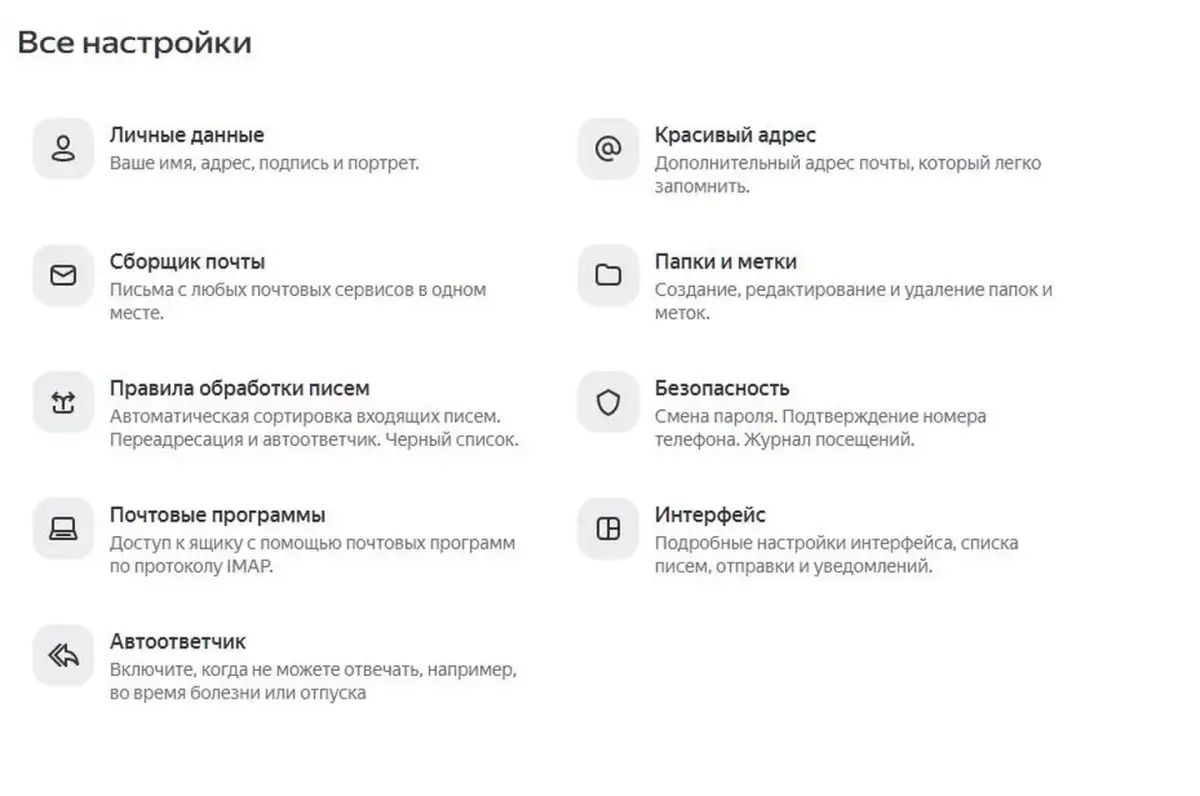
Яндекс Почта: зайдите в настройки → «Безопасность» → проверьте, у каких приложений есть доступ к вашей почте. Скорее всего, найдётся что-то лишнее - сервисы, которыми давно не пользуетесь.
Яндекс Такси / Go: в приложении зайдите в «Аккаунт» → «Управлять данными». Отдельные поездки можно скрыть - нажмите на поездку и выберите «Удалить поездку». Для полного удаления истории - запрос через поддержку сервиса.
Яндекс Маркет и Еда: история заказов удаляется через официальный запрос в поддержку. По закону 152-ФЗ компания обязана ответить в течение 30 дней.
Шаг 6. Официальный запрос на удаление данных
Это самый действенный инструмент, который почти никто не использует.
В личном кабинете Яндекс ID есть инструмент для управления данными - он находится в разделе «Управление аккаунтом». Для доступа к нему потребуется ввести код подтверждения, который придёт на привязанный номер.
Помимо этого, можно написать официальное письмо напрямую. Адрес: privacy@yandex-team.ru. В запросе укажите ФИО, адрес почты аккаунта, конкретный перечень данных, которые хотите удалить, и сошлитесь на Федеральный закон № 152-ФЗ «О персональных данных». Яндекс обязан ответить и выполнить запрос в течение месяца. Такие письма стоит отправлять раз в несколько месяцев.
Шаг 7. Убрать себя из поисковой выдачи - «право на забвение»
Если по вашему имени в поиске Яндекса выходит что-то нежелательное - устаревшая статья, неактуальные данные, ложная информация - есть законный способ это убрать.
Право на забвение действует в России с 2016 года. Заявление подаётся через специальную онлайн-форму на сайте Яндекса - это предпочтительный вариант, поскольку электронные заявки обрабатываются быстрее.
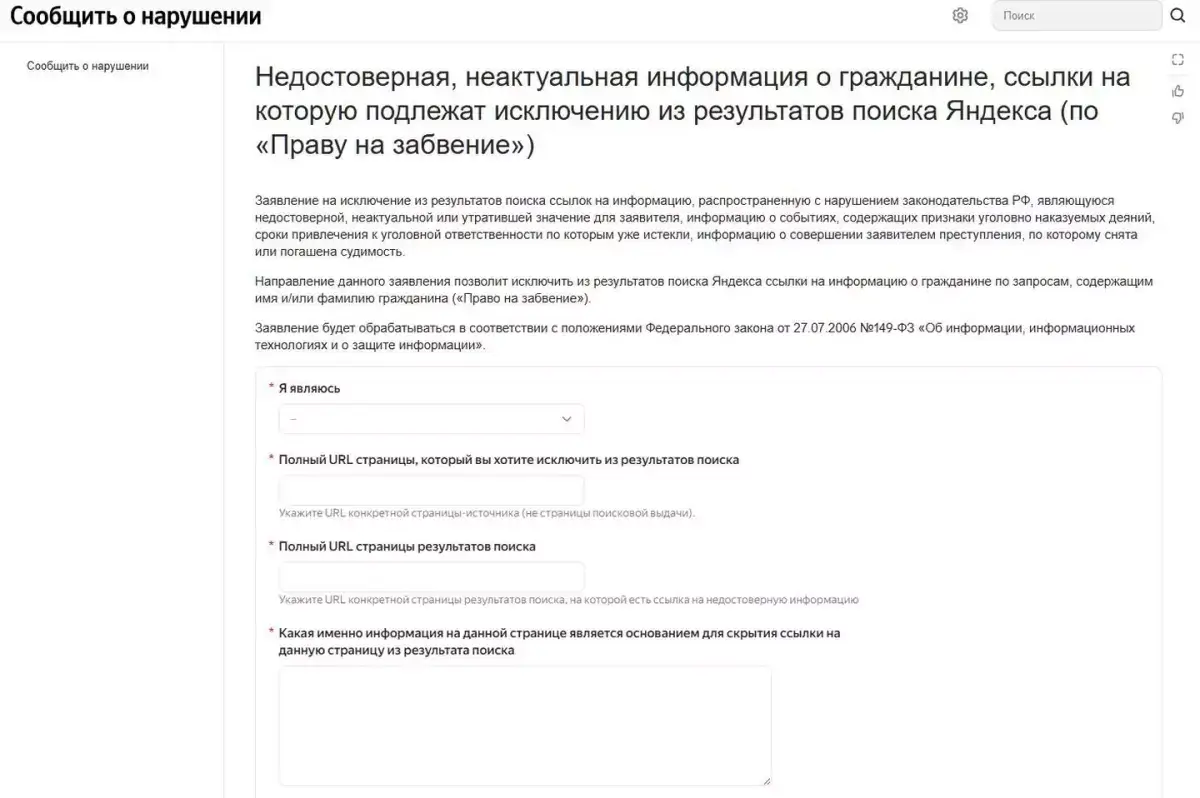
Пользователь заполняет форму, прикладывает документы и указывает ссылки, которые просит удалить из выдачи по запросам со своей фамилией и именем. В одной заявке можно указать до пяти ссылок.
Важно понимать ограничения. По праву на забвение можно удалить ссылки только из поисковой выдачи. Сами страницы останутся в интернете - они будут доступны по прямым ссылкам. И ещё: на практике Яндекс считает по-настоящему весомым основанием для удаления решение суда - например, о наличии в публикации клеветы. Без такого решения в деиндексе могут отказать.
Шаг 8. Удаление аккаунта
Если хотите уйти совсем - это тоже возможно. Удаляя аккаунт, вы необратимо удаляете все данные на сервисах: письма в Почте, файлы на Диске и прочее. Поэтому сначала сохраните всё нужное.
Путь: id.yandex.ru → «Управление аккаунтом» → «Удалить аккаунт». После удаления аккаунт замораживается на 30 дней - в течение этого времени его можно восстановить.
Шаг 9. Настройте браузер
Если продолжаете пользоваться Яндекс Браузером - зайдите в настройки и сделайте несколько вещей.
«Конфиденциальность» → отключите «Отправлять данные об использовании браузера» и «Помогать улучшать сервисы Яндекса». Это уменьшит телеметрию. Встроенный блокировщик рекламы и трекеров в Яндекс Браузере есть - просто он обычно не активирован по умолчанию.
Для поиска без персонализации используйте режим «Инкогнито» - история не сохраняется и профиль не строится. Или переключитесь на поисковик Startpage, который не привязывает запросы к личности.
Для паролей - Bitwarden. Встроенный менеджер паролей Яндекса удобен, но хранит данные на серверах компании. Если цель - минимизировать зависимость от одного провайдера, лучше использовать независимое решение.
Яндекс - удобная экосистема, но удобство всегда чего-то стоит. В данном случае - прозрачности. Ваши маршруты, покупки, запросы и голос складываются в профиль, который используется для рекламы, а при определённых обстоятельствах может оказаться доступен третьим лицам.
Начните с малого: зайдите в Яндекс ID прямо сейчас и посмотрите, что там есть. Это занимает пять минут.
Комментарии
Случайное

Американцы размели «Fiat 500e», как

Кто как ест мороженое (23 фото)

Американцы назвали самые качественные

Тут нам водки не дадут

Новости из мира гонщиков «Формулы-1»

Ядро Якубовича – «зеница» головного

Известный турецкий красавец – Мурат
