
После отключения VPN пропал интернет. Что проверить в Windows 11?
-
Автор: Сашка Забывашка


Поделиться:
После отключения VPN браузер перестаёт загружать страницы. Мессенджер тоже теряет связь, хотя значок Wi-Fi показывает подключение. Первая мысль - снова подвёл провайдер. Но если на других устройствах интернет работает, разбираться стоит прежде всего с настройками компьютера.
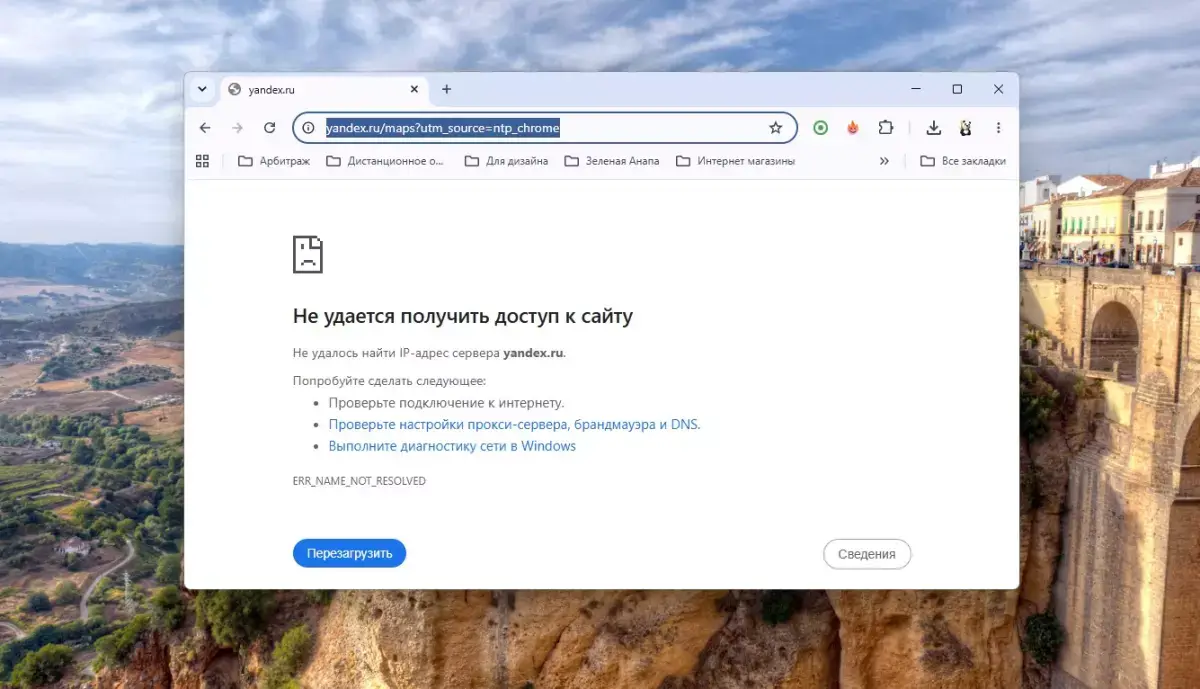
В Windows 11 такая ситуация сама по себе ещё не указывает на ошибку обновления. Доступ может перекрывать VPN-приложение, оставшийся прокси-сервер или сбившиеся сетевые параметры. Начинать сразу с удаления драйверов - слишком резкий шаг. Иногда достаточно одного переключателя.
Сначала - проверка самого VPN
У VPN-приложений бывает функция блокировки интернета вне защищённого соединения. Название зависит от программы: например, «Блокировка интернета» или «Аварийное отключение». В некоторых клиентах используется обозначение Kill Switch.
Обычный и усиленный режимы такой защиты могут работать по-разному. Например, в Red Shield VPN усиленная блокировка не позволяет выйти в интернет даже после ручного отключения VPN. Это предусмотренное поведение, а не поломка Windows.
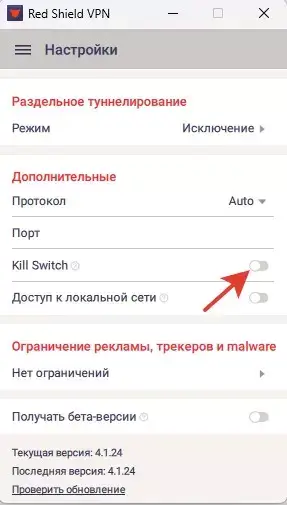
Если пользователь хочет вернуться к обычному подключению, необходимо отключить соответствующую блокировку в настройках приложения, а затем разорвать VPN-соединение. После этого трафик пойдёт напрямую, без защиты VPN.
Показательный случай: при включённом VPN сайты открываются, при выключенном - перестают. Это повод проверить блокировку в первую очередь, хотя такой признак не исключает других причин.
Прокси-сервер: программа закрыта, настройка осталась
Некоторые приложения для доступа к сети направляют соединения через локальный прокси-сервер. Если программа завершила работу, а Windows продолжает обращаться к этому посреднику, браузеру может оказаться некуда отправлять запросы.
В русской Windows 11 проверка начинается с сочетания Win + I. Далее - «Сеть и Интернет» → «Прокси-сервер».
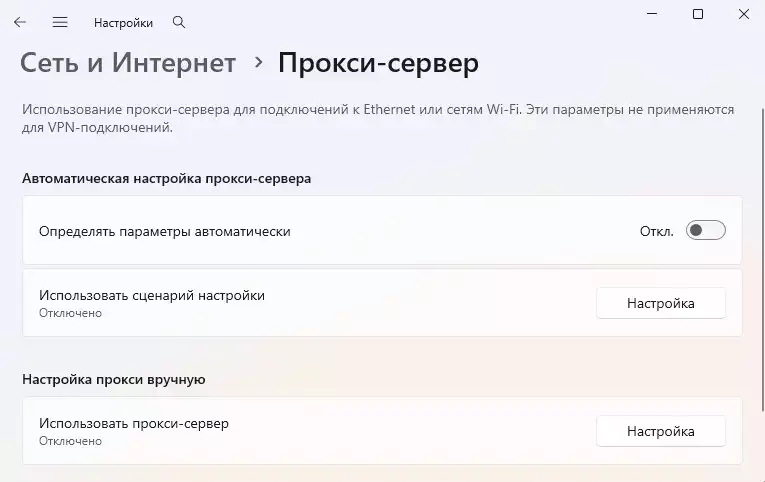
В разделе ручной настройки необходимо проверить переключатель «Использовать прокси-сервер». Если прокси включало VPN-приложение и для обычного подключения он не нужен, его отключают. Аналогично проверяется параметр «Использовать сценарий настройки».
Автоматическое определение параметров выключать заодно не требуется. А на рабочем компьютере прокси может быть частью корпоративной сети - такие настройки меняют по согласованию с её администратором. Microsoft отдельно описывает ручную настройку прокси, сценарии и автоматическое обнаружение: это разные механизмы.
Есть ли интернет за пределами этого компьютера
Следующая проверка простая: открыть несколько сайтов на телефоне, подключённом к тому же Wi-Fi. Мобильный интернет на время проверки следует отключить, иначе телефон может незаметно перейти на него.
Если связь пропала на всех устройствах, имеет смысл перезапустить роутер: отключить питание примерно на 30 секунд, затем включить и дождаться восстановления соединения. При сохранении проблемы - проверить сообщения провайдера об авариях.
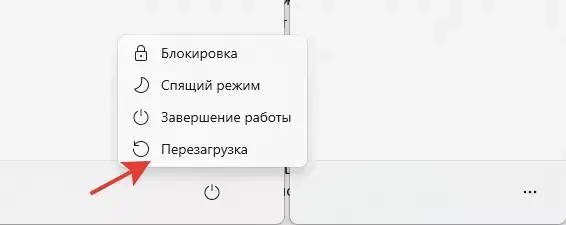
Если остальные устройства работают, сначала стоит переподключить компьютер к Wi-Fi и перезагрузить Windows через «Пуск» → «Питание» → «Перезагрузка». Перезапуск роутера в такой ситуации можно отложить.
Что делать с DNS
DNS помогает приложениям находить адреса сайтов по их названиям. После работы VPN проблема может быть связана с сохранёнными DNS-записями.
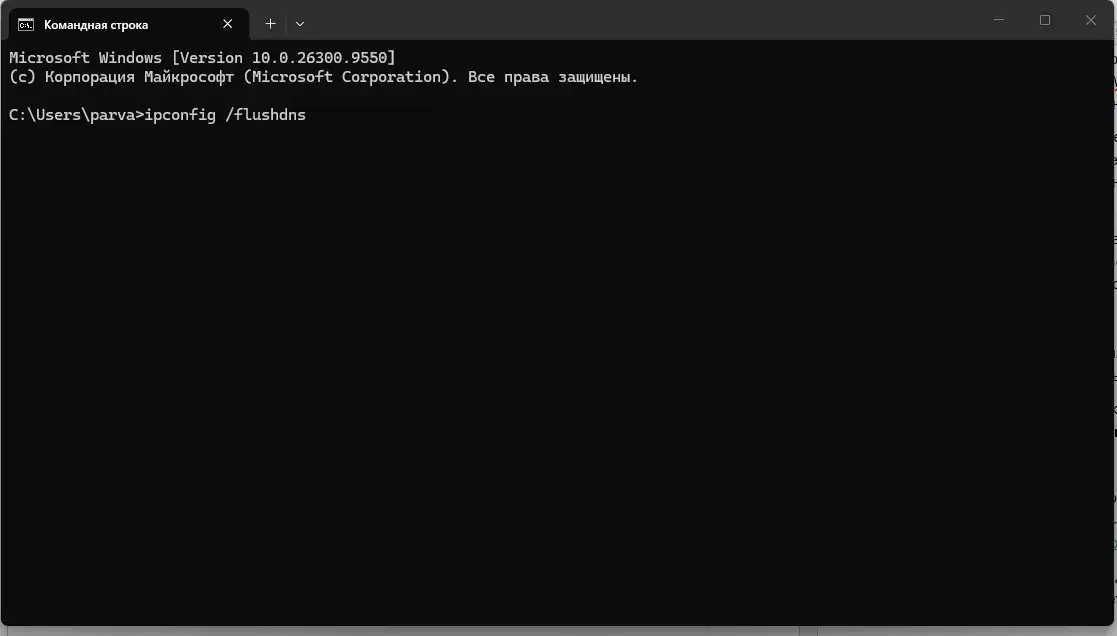
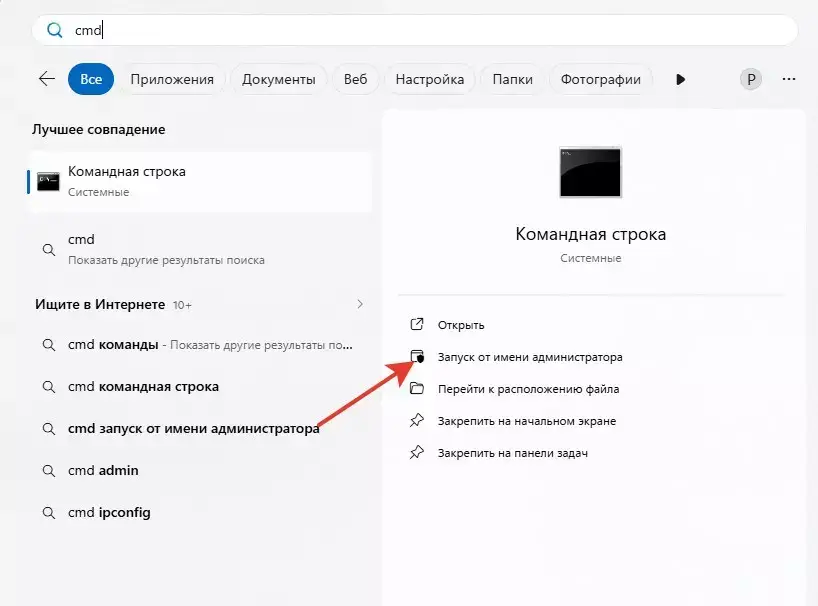
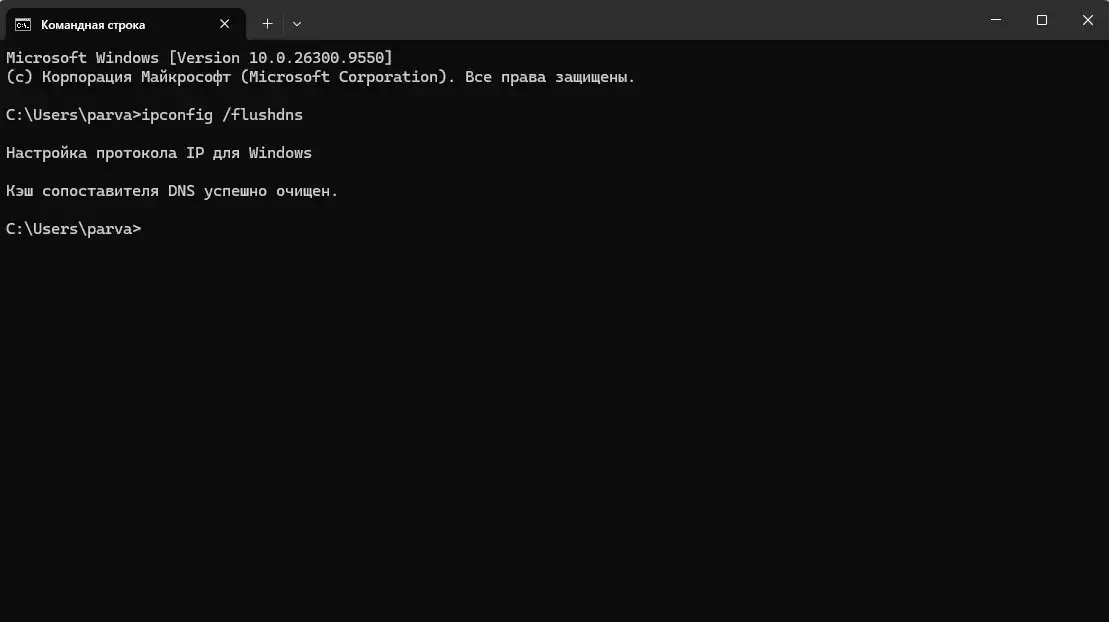
Для очистки кэша в поиске меню «Пуск» вводят «Командная строка», выбирают «Запуск от имени администратора» и выполняют:
ipconfig /flushdns
После этого повторяют проверку в браузере. Команда очищает кэш DNS, но не меняет адрес настроенного DNS-сервера. Если причина в недоступном сервере, одной очистки недостаточно.
Для домашней сети, где адреса выдаёт роутер, можно проверить автоматическое получение DNS: «Параметры» → «Сеть и Интернет» → «Wi-Fi» → свойства подключённой сети → «Назначение DNS-сервера» → «Изменить». Для кабельного подключения нужный параметр находится в разделе «Ethernet».
Если там указан вручную адрес, оставшийся после настройки VPN, его стоит записать перед изменением. Затем можно выбрать «Автоматически (DHCP)». Для корпоративных сетей такой переход без проверки не подходит.
Сброс сетевых параметров - следующий шаг
Если простые проверки не помогли, в командной строке с правами администратора последовательно выполняют:
netsh winsock reset
netsh int ip reset
Затем компьютер перезагружают. Эти команды сбрасывают компоненты сетевой конфигурации, но обещать, что они устранят любую проблему с VPN, нельзя. Блокировка внутри самого приложения может сохраниться.
При вручную заданных IP-адресах и других специальных параметрах сначала необходимо сохранить их значения.
Полный сброс сети - более серьёзная мера. В Windows 11 путь такой: «Параметры» → «Сеть и Интернет» → «Дополнительные сетевые параметры» → «Сброс сети» → «Сбросить сейчас».
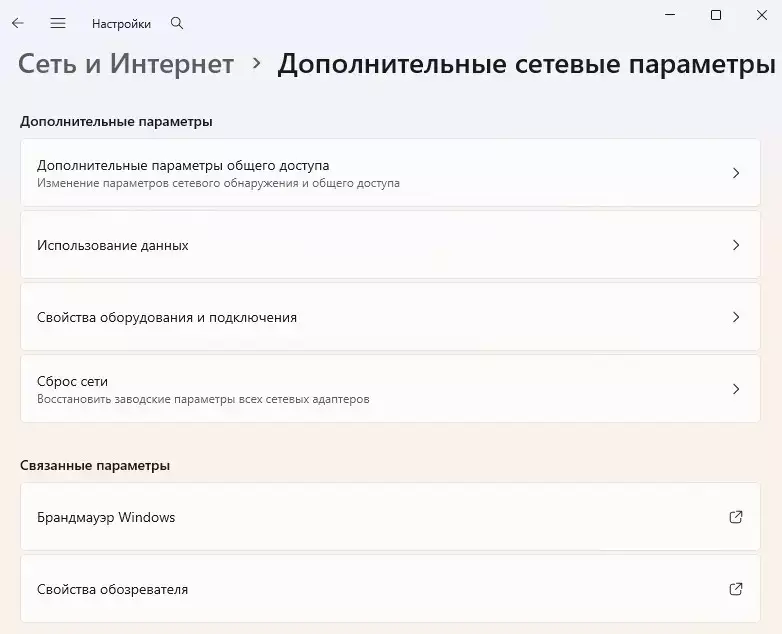
После сброса и перезагрузки Windows переустановит сетевые адаптеры и вернёт их настройки к исходным значениям. Может потребоваться повторная установка VPN-клиента и настройка виртуальных сетей. Поэтому Microsoft рекомендует использовать этот способ последним.
Какие советы не стоит выполнять наугад
В старых инструкциях встречается рекомендация снять флажок «Использовать основной шлюз в удалённой сети». Однако изменение маршрутизации влияет на то, какой трафик проходит через VPN. Это отдельная настройка соединения, а не универсальное средство восстановления интернета.
Отключать все виртуальные адаптеры подряд тоже не следует: они могут обслуживать другие программы. Если сбой связан с конкретным VPN-клиентом, разумнее начать с его обновления или штатной переустановки.
Советы отключить объединение сегментов приёма - RSC - из-за старого обновления KB5026372 не стоит автоматически переносить на Windows 11. Для такого вмешательства нужна подтверждённая проблема с конкретным драйвером или VPN-клиентом.
Если же интернет пропадает после каждого отключения одной и той же программы, постоянный сброс сети превращается в обходной манёвр. Разбираться нужно с настройками и работой этого приложения: нормальное завершение VPN-сеанса не должно требовать от пользователя каждый раз восстанавливать подключение вручную.
Комментарии
Случайное

Американцы размели «Fiat 500e», как

Кто как ест мороженое (23 фото)

Американцы назвали самые качественные

Тут нам водки не дадут

Новости из мира гонщиков «Формулы-1»

Ядро Якубовича – «зеница» головного

Известный турецкий красавец – Мурат
